 Ghbdtn
输错了键盘布局?Ghbdtn 自动纠正
程序在后台运行,监视输入,并在正确的布局下重新输入单词:ghbdtn 变成“привет”,руддщ 变成“hello”。手动模式是连按两次 Left Shift。
Windows x64 · 免费,MPL-2.0 · 无需联网
单词会在另一种布局下重新输入,并切换布局
功能
自动切换
每个单词读两遍:按输入原样,以及按另一种布局当作文本。当另一种读法明显更合理时才切换。三种模式:谨慎、平衡、激进。
双击 Left Shift
重新输入当前单词,转换选中文本或光标处的单词。再按一次可恢复原文。双击 Ctrl 转换整行已输入的内容。
不必等到词尾
可选功能:输入几个字母后,如果开头不像本语言的任何单词,就提前切换。在词尾之前双击 Left Shift 可取消。
从你的修正中学习
撤销的修正会被记住,之后不再改动该单词。手动切换过的单词下次会自动切换。记录按应用分别保存。
不乱插手
在密码框中不做任何事。含数字的单词、地址、路径、混合字母表和缩写都不会被改动。在全屏应用和密码管理器中保持静默。
按应用设置规则
带通配符的排除列表,每个应用单独的设置,托盘菜单中可快速暂停,包括 30 分钟或 1 小时。
光标处提示
布局变化时,光标附近会出现 RU 或 EN 小标签。决定不明显时,标签会说明原因:学习、词典或“不改动”。
大小写与 Caps Lock
“ТОлько”变成“Только”,“пРИВЕТ”变成“Привет”,并关闭 Caps Lock。双击 Right Shift 切换选中文本的大小写,托盘菜单提供转写功能。
结合上下文
待修正单词前的短虚词会一起转换:D yfxfkt 变成“В начале”。只修正单词中错误的部分。
无需联网
输入的内容不会发送到任何地方,程序自己也不会联网。设置保存在 Ghbdtn.exe 旁边的 config.json 中。
截图
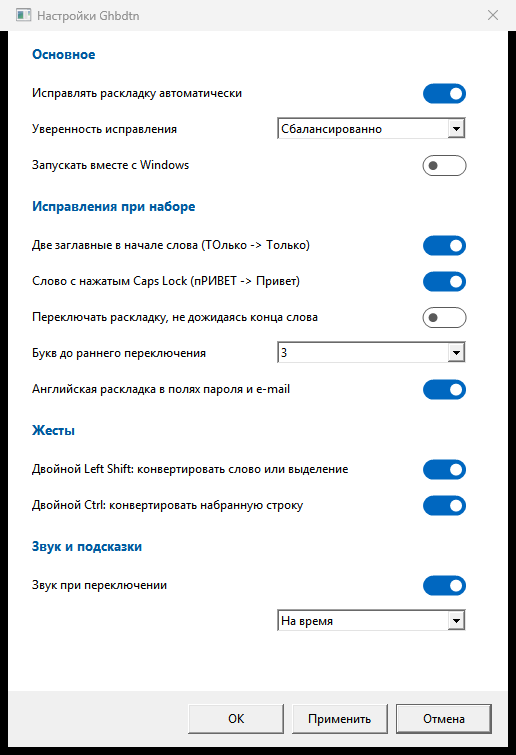
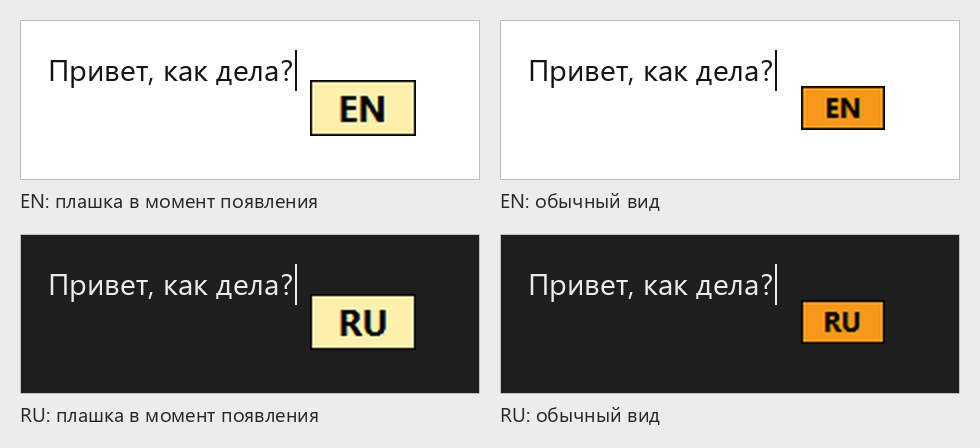
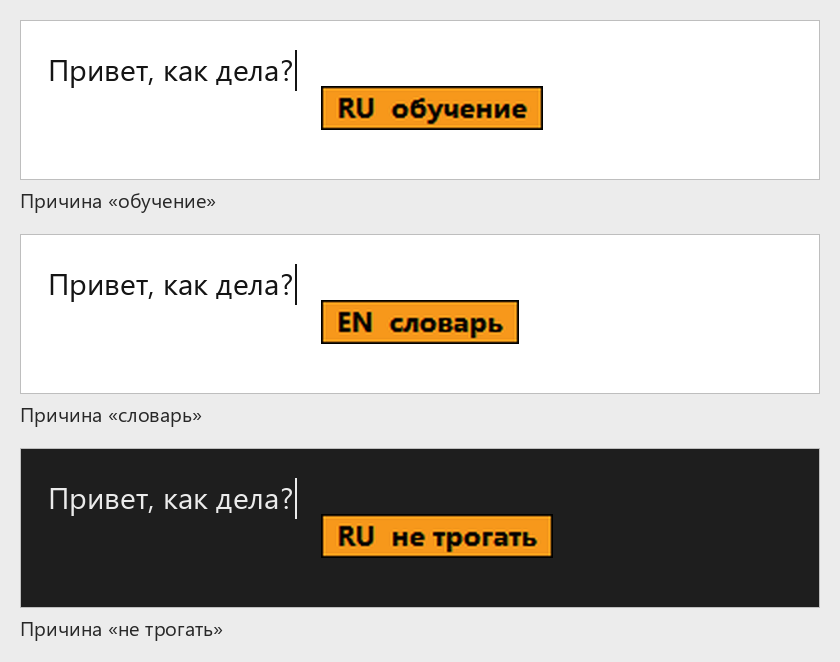
开始使用
- 下载:从 Releases 页面获取压缩包,并用
.sha256文件校验。 - 解压:解压到任意文件夹并运行
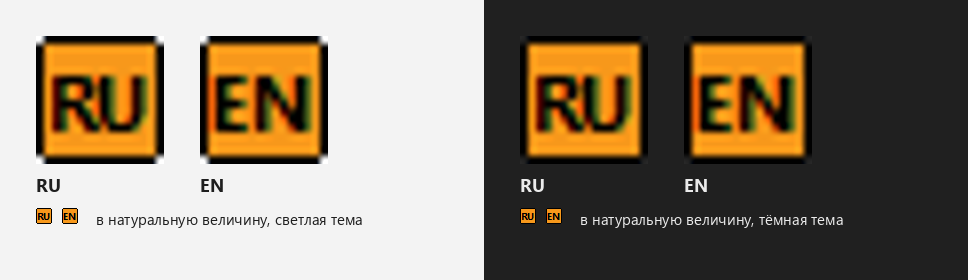
Ghbdtn.exe。通知区域会出现一个图标,显示当前布局。 - 开始输入:布局不对?连按两次 Left Shift。设置、开机自启和按应用规则都在图标菜单中。
和所有布局切换工具一样,本程序会安装全局键盘和鼠标钩子,杀毒软件可能会询问。源代码是公开的,可以自行检查并构建:构建说明(俄文)。